Samsung Smart TV:
Sender suchen


Ein Sendersuchlauf sucht alle verfügbaren Fernsehsender für die aktuell gewählte Empfangsart (Kabel, Satellit, DVB‑T2). Er ist notwendig, wenn du einen neuen TV eingerichtet hast oder umgezogen bist. Auch bei Änderungen durch deinen Anbieter, fehlenden Sendern oder HD‑Umstellungen solltest du einen Suchlauf durchführen.
Auf einem Blick
- Definition des Sendersuchlaufs und Vorbereitung
- Automatischen Sendersuchlauf starten
- Manuellen Sendersuchlauf starten
- SD-Sender wurden zu HD umgestellt
- Häufige Probleme und Lösungen anschauen
- Sammlung häufig gestellter Fragen
Was ist der Sendersuchlauf?
Ein Sendersuchlauf erkennt und speichert alle verfügbaren Programme automatisch für deine Empfangsart. Bei einer automatischen Suche scannt der TV alle Frequenzen, bei einer manuellen Suche gibst du bestimmte Werte (zum Beispiel Frequenz) ein. Das ist meist nur nötig, wenn einzelne Sender fehlen. Sender können verschwinden, wenn Anbieter Sendeplätze ändern, du deinen Empfangsweg wechselst oder dein Standort anders ist.
Wie kann ich mich vor dem Suchlauf vorbereiten?
Bevor du startest, prüfe, ob:
das Antennenkabel korrekt eingesteckt ist.
die richtige Empfangsart ausgewählt wurde: Kabel, Satellit oder terrestrische Antenne.
das CI+-Modul oder die Smartcard richtig sitzt.
bei DVB-T2 die Signalqualität ausreichend ist, da sie die Senderauswahl beeinflussen kann.
Wie starte ich den automatischen Sendersuchlauf?
Dein Kabelanbieter hat die Sendeplätze beziehungsweise die Frequenzen der Sender verändert oder du bist vor kurzem umgezogen? In diesen Fällen empfehlen wir dir, bei deinem Smart TV einen automatischen Sendersuchlauf durchzuführen, damit du alle Programme wie gewohnt empfangen kannst. Diese Anleitung erläutert dir Schritt-für-Schritt, wie du einen solchen Sendersuchlauf durchführen kannst. Wähle zunächst die gewünschte Empfangsart aus.
Wähle die Empfangsart
Sendersuchlauf bei Kabel (DVB-C)
Beim Kabelempfang werden die Sender über das Kabelnetz deines Anbieters gesucht und gespeichert.
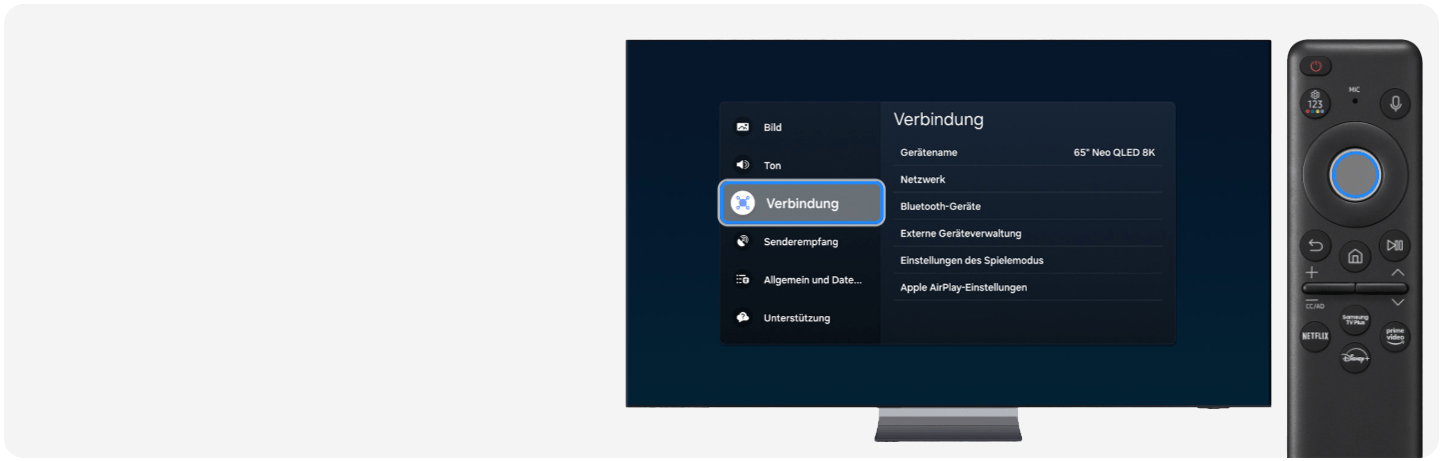
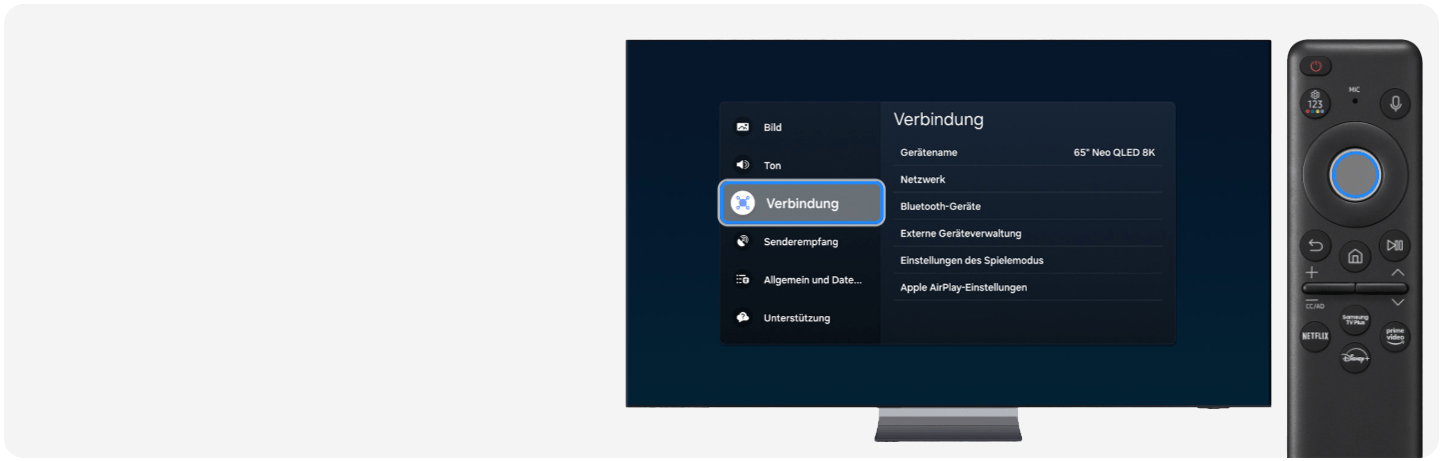
Drücke die Smart Hub-Taste und navigiere zu Einstellungen.
Wähle Alle Einstellungen dann Allgemein und Datenschutz und dann Senderempfang.
Öffne Automatischer Sendersuchlauf und wähle erneut Automatischer Sendersuchlauf.
Bestätige die Meldung und starte mit Start den Suchlauf. Deine bisherige Senderliste wird dabei überschrieben.
Stelle den TV-Empfang auf Kabel und den Sender-Typ auf Digital.
Wähle beim Suchlauf-Modus die Option Netzwerk. Dadurch wird die aktuelle Programmliste deines Kabelanbieters übernommen.
Lege im Suchbereich fest, ob alle oder nur frei empfangbare Sender gesucht werden sollen.
Starte den Suchlauf mit Scan.
Nach Abschluss wird die Anzahl der gefundenen Sender angezeigt.
Hilfe-Video "Smart TV 2025: Sendersuchlauf bei Kabelempfang (DVB-C)"
Du empfängst mit deinem Neo QLED TV das Fernsehprogramm via Kabel und möchtest einen Sendersuchlauf starten? In diesem Hilfe-Video siehst du am Beispiel des Smart TV QLED QN90F, wie das funktioniert.


Transkript des Hilfe-Videos "Smart TV 2025: Sendersuchlauf bei Kabelempfang (DVB-C)"
Smart TV 2025: Sendersuche bei Kabelempfang (DVB-C)
Dein Anbieter hat die Sender geändert oder Du bist umgezogen.
Schau dir an, wie du einen Sendersuchlauf bei Kabelempfang startest.
Drücke die Smart Hub Taste und navigiere nach links zu Einstellungen.
Wähle alle Einstellungen hier allgemein und Datenschutz und dann Senderempfang.
Nun automatischer Sendersuchlauf und hier erneut automatischer Sendersuchlauf.
Bestätige die Meldung und beginne mit dem Suchen der Sender, in dem du Start auswählst.
Deine bisherige Senderliste wird dabei überschrieben.
Stelle nun den TV Empfang auf Kabel und den Sender Typ auf Digital
Nutze für den Suchlauf Modus die Option Netzwerk.
Damit wird eine vollständige und aktuelle Programmliste eines Anbieters übertragen.
Das ist bei Kabelfernsehen die beste Methode, um möglichst alle Sender zu finden.
Wähle im Suchbereich aus, ob du alle oder nur freie Sender suchen möchtest.
Starte mit Scan den Sendersuchlauf.
Ist der Suchlauf beendet, siehst du die Anzahl der gefundenen Sender.
Viel Spaß beim Ausprobieren.
Sendersuchlauf bei Satelliten-Empfang (DVB-S)
Beim Satelliten-Empfang sucht dein Samsung TV alle verfügbaren Programme über die angeschlossene Satelliten-Schüssel und speichert sie in der Senderliste.
Drücke die Smart Hub-Taste und öffne Einstellungen, dann Alle Einstellungen und anschließend Allgemein und Datenschutz.
Wähle Senderempfang.
Öffne Automatischer Sendersuchlauf und wähle erneut Automatischer Sendersuchlauf.
Bestätige die Meldung und starte mit Start den Suchlauf. Deine bisherige Senderliste wird dabei überschrieben.
Stelle den TV-Empfang auf Satellit oder Astra 19.2.
Wähle unter Antennen-Verbindungstyp, ob ein Tuner oder beide Tuner genutzt werden sollen.
Lege unter Sender-Typ fest, ob alle Sender, nur TV- oder nur Radiosender gesucht werden sollen.
Wähle unter Satellitenauswahl den gewünschten Satelliten. Für deutschsprachige Programme wird meist Astra 19.2 verwendet.
Passe bei Bedarf die Einstellungen unter LNB-Einstellungen an.
Wähle unter Satellit, welche Satelliten durchsucht werden sollen. Diese müssen zuvor unter Satellitenauswahl bestätigt sein.
Lege im Suchbereich fest, ob alle oder nur frei empfangbare Sender gesucht werden sollen.
Starte den Suchlauf mit Scan.
Nach Abschluss wird die Anzahl der gefundenen Sender angezeigt.
Hilfe-Video "Smart TV 2025: Sendersuchlauf bei Satellitenempfang (DVB-S)"
Du hast deinen Neo QLED TV an eine Satelliten-Schüssel angeschlossen und möchtest einen automatischen Sendersuchlauf starten? In diesem Hilfe-Video siehst du am Beispiel des Smart TV QLED QN90F, wie das funktioniert.


Transkript des Hilfe-Videos "Smart TV 2025: Sendersuchlauf bei Satellitenempfang (DVB-S)"
Smart TV 2025: Sendersuchlauf bei Satellitenempfang (DVB-S)
Du empfängst dein TV Programm über Satellit und möchtest die Sender neu suchen, zum Beispiel nach einem Umzug.
In diesem Video siehst du, wie du den Sendersuchlauf auf deinem Samsung Smart TV 2025 ganz einfach startest.
Drücke die Smart Hub Taste und navigiere nach links zu Einstellungen, wähle alle Einstellungen und dann Allgemein und Datenschutz.
Rufe hier Senderempfang auf.
Wähle Automatischer Sendersuchlauf und hier erneut automatischer Sendersuchlauf.
Bestätige die Meldung und beginne mit dem Suchen der Sender, in dem du Start wählst.
Deine bisherige Senderliste wird dabei überschrieben.
Stelle den TV Empfang auf Satellit oder Astra 19.2
Wähle unter Antennen Verbindungstyp ob nur ein Tuner oder beide genutzt werden.
Bei Sender Typ kannst du einstellen, ob alle nur TV oder nur Radiosender gesucht werden sollen.
Wähle bei Satellitenauswahl den gewünschten Satelliten.
Der für deutschsprachiges Fernsehprogramm bevorzugte Satellit ist Astra 19.2
Einstellungen an der LNB Einheit kannst du in den LNB Einstellungen vornehmen.
Wähle bei Satellit, welche Satelliten abgesucht werden sollen.
Diese müssen aber vorab unter Satellitenauswahl bestätigt werden.
Im Suchbereich kannst du einstellen, ob alle oder nur frei empfangbare Sender gesucht werden sollen.
Mit Scan startest du den Sendersuchlauf.
Ist die Suche abgeschlossen, siehst du die Anzahl der gefundenen Sender.
Viel Spaß beim Ausprobieren.
Sendersuchlauf Terrestrisch (DVB-T)
Beim terrestrischen Empfang sucht dein Samsung TV alle verfügbaren Programme über die angeschlossene Antenne und speichert sie in der Senderliste.
Drücke die Smart Hub-Taste und öffne Einstellungen, dann Alle Einstellungen und anschließend Allgemein und Datenschutz.
Wähle Senderempfang.
Öffne Automatischer Sendersuchlauf und wähle erneut Automatischer Sendersuchlauf.
Bestätige die Meldung und starte mit Start den Suchlauf. Deine bisherige Senderliste wird dabei überschrieben.
Stelle den TV-Empfang auf Terrestrisch und den Sender-Typ auf Digital.
Starte den Suchlauf mit Scan.
Nach Abschluss wird die Anzahl der gefundenen Sender angezeigt.
Hilfe-Video "Smart TV 2025: Sendersuchlauf Terrestrisch (DVB-T2)"
Du hast eine terrestrische Antenne an deinen Neo QLED TV angeschlossen und möchtest einen neuen Sendersuchlauf starten? In diesem Hilfe-Video zeigen wir dir am Beispiel des Samsung QLED TV QN90F, wie das geht.


Transkript des Hilfe-Videos "Smart TV 2025: Sendersuchlauf Terrestrisch (DVB-T2)"
Smart TV 2025: Sendersuchlauf Terrestrisch DVB-T
Du hast eine terrestrische Antenne und möchtest einen neuen Sendersuchlauf starten.
In diesem Video zeigen wir dir, wie du Schritt für Schritt vorgehst.
Drücke die Smart Hub Taste und navigiere nach links zu Einstellungen.
Wähle alle Einstellungen allgemein und Datenschutz und dann Senderempfang.
Wähle nun automatischer Sendersuchlauf und hier erneut automatischer Sendersuchlauf.
Bestätige die Meldung und beginne mit dem Suchen der Sender, in dem du Start auswählst.
Deine bisherige Senderliste wird dabei überschrieben.
Stelle nun den TV Empfang auf Terrestrisch und den Sender Typ auf Digital.
Starte mit Scan den Sendersuchlauf.
Ist der Suchlauf beendet, siehst du die Anzahl der gefundenen Sender.
Viel Spaß beim Ausprobieren.
Hinweis: TV-Anbieter nehmen gelegentlich Änderungen an Frequenzen oder Senderbelegungen vor. In solchen Fällen kann ein erneuter Sendersuchlauf notwendig sein, damit alle Programme weiterhin empfangbar sind. Falls dein TV die Aktualisierung nicht automatisch durchführt, kannst du den automatischen Suchlauf jederzeit selbst starten.
Weitere Hilfe-Videos
Falls du ein älteres oder ein anderes TV-Modell verwendest, können einzelne Menüschritte abweichen. Auf der Seite Samsung Smart TV Hilfe-Videos findest du weitere Video-Anleitungen zu unterschiedlichen Modelljahren und Funktionen. Dort kannst du prüfen, ob ein passendes Video für dein Samsung Gerät verfügbar ist.
Unterschiede der Empfangsarten
|
Empfangsart |
Schritte |
Besonderheiten |
Häufige Fehler |
|---|---|---|---|
|
Kabel |
Netzwerksuche |
Netzwerksuche, Anbieterregion |
Falscher Empfangstyp |
|
Satellit |
Astra auswählen |
LNB-Einstellungen |
Falscher Satellit |
|
Terrestrisch |
Region wählen |
Antennenposition |
Schwaches Signal |
Umstellung von SD- zu HD-Sendern
Seit dem 18. November 2025 senden das ZDF und die ARD sowie alle Dritten Fernsehprogramme ausschließlich in HD-Qualität. Die Verbreitung in SD wurde eingestellt. HD steht für „High Definition“ und bietet ein deutlich schärferes Bild als SD („Standard Definition“).
Folgende Infos sind für dich wichtig:
- Alle Samsung-TVs seit 2010 sind HD-fähig und kompatibel.
- Falls du die öffentlich-rechtlichen Programme bereits in HD sehen kannst, musst du nichts tun.
- Seit dem 18.11.2025 werden die bisherigen SD-Sender von ZDF, ZDFneo, ZDFinfo, 3sat und KiKA nicht mehr ausgestrahlt. Die Programme sind ausschließlich in der kostenfreien HD-Variante verfügbar, unabhängig von der Empfangsart.
Auf dieser Seite siehst du, wie du einen manuellen Sendersuchlauf oder einen automatischen Sendersuchlauf starten kannst. Wähle den manuellen Sendersuchlauf, wenn du einzelne Kanäle gezielt hinzufügen möchtest. Nutze den automatischen Sendersuchlauf, wenn du alle Sender neu suchen und aktualisieren möchtest.
Weitere Informationen hierzu findest du unter:
https://www.zdf.de/unternehmen/organisation/technik/sd-abschaltung-100.html
Häufige Probleme und Lösungen
TV findet keine Sender: Prüfe, ob die richtige Empfangsart (Kabel, Satellit oder Terrestrisch) ausgewählt ist. Kontrolliere das Antennenkabel und stelle sicher, dass die korrekte Quelle eingestellt ist.
Kein Signal trotz Suchlauf: Überprüfe die Signalqualität und die Verbindung des Kabels oder der Antenne.
Nur wenige oder nur HD-Sender gefunden: Wähle die richtige Region und achte darauf, dass im Suchbereich alle Sender durchsucht werden. Wiederhole bei Bedarf den Sendersuchlauf.
Netzwerksuche erforderlich (Kabel): Bei Kabelanbietern wie Vodafone kann es notwendig sein, beim Suchlauf den Modus Netzwerk auszuwählen, um die vollständige Senderliste zu erhalten.
ARD oder ZDF fehlen: In einigen Fällen kann eine HD-Umstellung oder eine geänderte Senderbelegung die Ursache sein. Starte einen erneuten Sendersuchlauf für HD-Sender.
Wie starte ich den manuellen Sendersuchlauf?
Die manuelle Sendersuche ist sinnvoll, wenn einzelne Sender nach einem automatischen Suchlauf fehlen. Du benötigst dafür die Frequenzdaten deines Anbieters.
- Drücke die Smart Hub-Taste und öffne Einstellungen,
- Gehe dann zu Alle Einstellungen und anschließend zu Allgemein und Datenschutz.
- Wähle Senderempfang.
- Gehe zu Experteneinstellungen und wähle Manuelle Suche.
- Gib die erforderlichen Frequenzen ein und starte den Scan, um die ausgewählten Sender zu finden.
Hinweise:
- Folgende Parameter brauchst du für die manuelle Suche eines Senders: Frequenz, Polarisation und Symbolrate. Diese Angaben findest du meist auf der Webseite deines Anbieters. Achte darauf, dass sie je nach Bundesland variieren können.
- Eine manuelle Sendersuche über Satellit ist nur möglich, wenn der TV-Empfang auf Satellit eingestellt ist. Bei Astra 19.2 ist kein manueller Sendersuchlauf möglich.
Hilfe-Video "Manueller Sendersuchlauf bei Satellitenempfang"
Hast du Schwierigkeiten, bestimmte Sender zu finden, kann die manuelle Sendersuche eine gute Option sein. Um diese Funktion zu nutzen, musst du die genaue Frequenz, Polarisation und Symbolrate des gewünschten Senders kennen.
In diesem Video siehst du die Vorgehensweise beim manuellen Sendersuchlauf.


Transkript des Hilfe-Videos "Smart TV 2022: Manueller Sendersuchlauf bei Satellitenempfang"
Smart TV 2022 Manueller Sendersuchlauf bei Satellitenempfang
Ein Satellitensender hat den Sendeplatz oder die Frequenz
geändert oder du suchst einen bestimmten
neuen Sender? Dann kannst du einen
Sendersuchlauf manuell starten. In diesem
Video zeigen wir dir die entsprechenden
Schritte. Drücke die Smart-Hub Taste,
navigiere nach links zu Menü und dann zu Einstellungen.
Unter Alle Einstellungen findest du den Punkt Senderempfang.
Rufe im Menü Experteneinstellungen den Punkt manuelle
Suche auf. Für die manuelle Suche benötigst du vom
gesuchten Sender folgende Parameter:
Frequenz, Symbolrate und Polarisierung.
Bestätige den Satelliten der abgesucht
werden soll. Scrolle in der Transponderliste nach
ganz unten und wähle Neu.
Gebt nun in die entsprechenden Felder
die Parameter ein: Frequenz, Symbolrate und Polarisierung.
Bestätige deine Auswahl mit speichern und prüfe die Signalqualität.
Wähle anschließend Suchen.
Die Anzahl der gefundenen Sender wird
angezeigt. Wähle Okay.
Der oder die gefundenen Sender werden am
Ende der Senderliste hinterlegt.
Bereits gespeicherte Sender bleiben
unverändert auf ihrer Position in der
Senderliste. Mit einem manuellen
Sendersuchlauf kannst du gezielt nach
einzelnen Sendern suchen. Viel Spaß beim Ausprobieren.
Nach dem Sendersuchlauf: Sender sortieren
Nach einem erfolgreich abgeschlossenen Sendersuchlauf werden die Sender in der Reihenfolge gespeichert, in der sie gefunden wurden. Dadurch kann deine Senderliste unsortiert wirken. Du kannst die Programme anschließend individuell anordnen und Favoritenlisten erstellen. Weitere Informationen und hilfreiche Hinweise findest du auf der Seite Sender sortieren.
Beachte: Alle Abbildungen, Menüpfade und Schritte sind beispielhaft (erstellt mit einem Samsung Neo QLED TV QN90F 4K) und können je nach TV-Modell, aufgespielter Software-Version und Region variieren.
Häufig gestellte Fragen (FAQ)
-
Was bedeutet „Kein Signal“ beim Samsung TV?„Kein Signal“ erscheint, wenn das TV-Gerät keine Verbindung zur gewählten Empfangsquelle herstellen kann. Prüfe Kabel, Eingangssignal und Empfangsart
-
Warum findet mein Samsung TV keine Sender?Möglicherweise ist die falsche Empfangsart ausgewählt oder es liegt ein Problem mit dem Signal, Kabel oder der Antenne vor.
-
Wie lange dauert der Suchlauf?Der automatische Sendersuchlauf dauert in der Regel einige Minuten, abhängig von der Empfangsart.
-
Muss ich die Sender nach dem Sendersuchlauf sortieren?Die Sender werden in der Reihenfolge gespeichert, in der sie gefunden wurden. Du kannst sie bei Bedarf neu sortieren und Favoriten erstellen. Wie das funktioniert, siehst du auf der Seite Sender sortieren.
-
Was ist die Netzwerksuche?Die Netzwerksuche lädt die aktuelle Senderliste direkt vom Kabelanbieter und hilft, möglichst alle verfügbaren Programme zu finden.
TV-Simulator 2025 und 2024
Lerne das TV-Menü Schritt-für-Schritt kennen.