Smart TV: HD+ nutzen
Du nutzt HD+ bei deinem Samsung TV? Hier erfährst du, wie du HD+ auf deinem Samsung Smart TV einrichtest und wie du typische Probleme einfach selbst löst. Alle weiteren Informationen wie Kosten, Verlängerungen sowie Module und den IP-TV-Stick findest du auf direkt beim Anbieter HD+.
HD+ ist ein kostenpflichtiges zusätzliches Programm-Angebot in hochauflösender HD-Qualität. Neben allen frei empfangbaren Fernsehsendern können so viele weitere Sender freigeschaltet werden.
Bei älteren Smart TV Modellen war dafür meist ein externes Modul notwendig. Bei den Modellen ab 2019 hingegen ist die Nutzung von HD+ ganz einfach über die integrierte App möglich. Beachte, dass du HD+ entweder über Satellit oder über Internet/IP empfangen kannst.
Auf einem Blick
Wähle ein Thema aus, um direkt zum passenden Abschnitt zu springen:
- Vergleich: Modul oder App – was passt besser zu mir?
- CI+ Modul: Schritt-für-Schritt-Anleitung zur Hardware-Installation.
- HD+ App: So aktivierst du die HD+ App direkt auf deinem Smart TV.
- HD+ Nummer für die Abo-Verlängerung
- Fehlerbehebung: Schnelle Hilfe bei schwarzem Bild oder Fehlermeldungen.
- Häufige Fragen: Antworten auf die wichtigsten Fragen zu HD+.
Was ist HD Plus (HD+)?
HD+ ist ein kostenpflichtiger Dienst in Deutschland, der private Sender (wie RTL, ProSieben, Sat.1) in HD-Qualität sowie UHD-Sender via Satellit oder Internet (IP) auf den Fernseher bringt. Alle weiteren Informationen bekommst du direkt beim Anbieter HD+.

Hinweis: Wenn dein Samsung TV gar keine Sender findet (auch nicht in SD), besuche die Support-Seite Smart TV findet keine oder wenige Sender.
Willst du Informationen zur HD Umstellung?
Wenn du hier gelandet bist, weil du nach Informationen zur Umstellung von SD auf HD suchst – beispielsweise wegen der Abschaltung der ARD- oder ZDF-Sender – dann schau dir das Kapitel dazu an. Dort erfährst du, wie du deine Programme weiterhin empfangen kannst.
Modul oder App: Welche Variante passt zu mir?
In der Regel hast du zwei Möglichkeiten, HD+ zu nutzen. Die Wahl hängt vor allem vom Modelljahr deines Samsung Smart TVs ab.
|
Merkmal |
CI+ Modul |
HD+ App |
|---|---|---|
|
Voraussetzung |
Steckplatz am Smart TV |
Samsung Smart TV (ab 2019) |
|
Hardware |
Modul & Smartcard nötig |
Keine zusätzliche Hardware |
|
Internet |
Nicht erforderlich |
Stabile Verbindung notwendig |
|
Vorteil |
Funktioniert auch offline |
Sofort startklar, kein Kabelsalat |
Das klassische Modul wird in den sogenannten Common Interface Schacht deines Fernsehers gesteckt. Hierfür ist eine physische Smartcard erforderlich. Der große Vorteil dieser Lösung besteht darin, dass sie vollkommen ohne Internet-Verbindung funktioniert. Dies ist ideal für ältere Fernsehmodelle oder Haushalte mit einer instabilen Internetleitung.
Die moderne Alternative ist die integrierte HD+ App, die für die meisten Samsung Smart TVs ab dem Modelljahr 2019 verfügbar ist. Hier ist keine zusätzliche Hardware mehr nötig, da die Entschlüsselung direkt über die Software erfolgt. Das Abo lässt sich bequem über die App abschließen, setzt jedoch eine dauerhafte und stabile Verbindung zum Internet voraus.
Einrichtung: So startest du HD+
Wie nutze ich die HD+ App?
So aktivierst du die integrierte App:
- Um die HD+ App herunterzuladen, drücke die Smart Hub-Taste und navigiere zu Apps.
- Bei vielen Modellen ab 2019 ist die HD+ App bereits vorinstalliert. Solltest du sie nicht finden, wähle das Suchen-Symbol aus.
Via Satellit:


3. Gib den Namen der gewünschten App ein, in diesem Fall HD+.


4. Bestätige die Aktivierung von HD+, indem du HD+ aktivieren wählst.


5. Nach erfolgreicher Einrichtung erscheint der Abschluss-Bildschirm der HD+ Aktivierung. Bestätige diesen, indem du OK wählst.
Hinweis: Du kannst die Internet-/IP-Variante nur nutzen, wenn noch keine DVB-S-Sender vorhanden sind. In diesem Fall musst du zuerst einen Werksreset durchführen. Hast du bisher Sender über Kabel (DVB-C) oder DVB-T2 empfangen oder ist keine Senderliste vorhanden, funktioniert der Internet-Empfang über die App.
Via Internet: Du hast die Auswahl: "Ich habe ein HD+ Konto" oder "Ich bin neu bei HD+", um dich anzumelden.
"Ich bin neu bei HD+" in dem Fall kannst du den QR-Code scannen und Anweisungen auf der HD+ Homepage folgen, bis die Registrierung abgeschlossen ist. Nach erfolgreicher Registrierung in der HD+ App dann auf "Ich habe ein HD+ Konto" auswählen und die Zugangsdaten eingeben.
Die HD+ IP-Standard-Senderliste kann nicht bearbeitet werden? Möchtest du die Reihenfolge ändern, wähle "Neue Senderliste".
Wie nutze ich das CI+ Modul?
- Schalte deinen Samsung Smart TV aus.
- Schiebe die HD+ Smartcard in das CI+ Modul. Der Chip zeigt meist zur Vorderseite des Moduls.
- Stecke das Modul in den CI-Slot deines TVs oder des mitgelieferten Adapters.
- Schalte den Fernseher ein und wechsle auf einen privaten Sender.
- Die Freischaltung kann 1 bis 5 Minuten dauern. Schalte währenddessen nicht um.
Informationen bei Problemen mit dem CI+ Modul findest du in der FAQ Tipps zur Nutzung von CI / CI-Plus.
Hinweise für ältere Smart TV Modelle (vor 2019)
CI+ Modul
Besitzt du ein etwas älteres Smart TV Model, hast du die Möglichkeit, HD+ mit einem CI-Plus Modul zu nutzen. Für weitere Informationen sowie Hilfestellungen bei Verbindungsproblemen empfehlen wir dir die FAQ Tipps zur Nutzung von CI / CI-Plus.
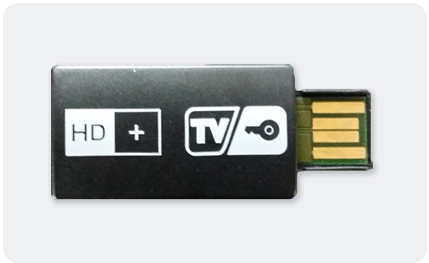
HD+ IP TV-Stick
Der HD+ IP TV-Stick ist ein kleiner USB-Stecker. Er wird für die Entschlüsselung der HD+ Programme genutzt. Der TV-Stick ist eine Alternative zum CI-Plus Modul, unterscheidet sich jedoch nicht in der Funktionsweise.
Der TV-Stick funktioniert nur bei Samsung Smart TV Modellen von 2016 bis 2018. Smart TV Modelle ab 2019 unterstützen bereits die HD+ App.
K-, M-, N- und R-Serie: Der USB-Anschluss muss am Fernseher selbst genutzt werden oder an der One Connect Box.
Wo finde ich die HD+ Nummer für die Abo-Verlängerung?
Die HD+ Nummer, die du für die kostenpflichtige Verlängerung benötigst, ist in den Einstellungen der App hinterlegt. Drücke im laufenden Programm die Navigationstaste nach oben und navigiere zu Einstellungen – Produktinformationen. Hier siehst du auch den aktuellen Status sowie das Ablaufdatum.
Fehlerbehebung
- Bild bleibt schwarz: Prüfe, ob dein Abo noch aktiv ist. Falls du ein Modul nutzt: Sitzt es fest im Slot?
- Fehlercode 102 oder 105: Das Modul wurde nicht erkannt. Ziehe es vorsichtig heraus und setze es erneut ein. Starte den Smart TV neu.
- Freischaltung dauert zu lange: Bleibe mindestens 15 Minuten auf einem verschlüsselten Sender, ohne umzuschalten.
- App startet nicht nach Update: Deinstalliere die HD+ App und installiere sie über den App Store neu. Prüfe, ob die neueste Samsung Firmware installiert ist.
HD+ App – Fehler nach Verlängerung der Gratiszeit
Die HD+ ID, welche für die kostenpflichtige Verlängerung benötigt wird, ist in den Einstellungen der App hinterlegt. Im laufendem Programm Navigationstaste nach oben drücken und die Einstellungen bestätigen.
Hast du weiterhin Schwierigkeiten nach der Verlängerung? Dann gehe wie folgt vor:
Lösche zuerst dein HD+ Profil
- Drücke die Smart Hub-Taste und navigiere zu Einstellungen.
- Wähle Senderempfang und anschließend Experteneinstellungen.
- Wähle TV-Stick Schnittstelle.
- Wähle TV Dienst löschen.
- Wähle HD+.
- Wähle Entfernen.
Setze anschließend den Smart Hub zurück
- Drücke die Smart Hub-Taste und navigiere zu Einstellungen.
- Wähle unter Unterstützung die Gerätepflege und dann Eigendiagnose.
- Wähle Smart Hub zurücksetzen.
Du wirst nun aufgefordert, deine Sicherheit-PIN einzugeben. Falls du keine eigene Sicherheit-PIN vergeben hast, lautet die Standard-PIN 0000.
Lade die HD+ App gegebenenfalls neu herunter und melde dich an
- Drücke die Smart Hub-Taste und navigiere zu Apps.
- Wähle das Suchen-Symbol und gib HD+ in das Suchfenster ein.
- Lade die HD+ App herunter und installiere sie.
- Starte die HD+ App nach der Installation.
- Wähle HD+ aktivieren und folge den Anweisungen auf dem Bildschirm.
- Melde dich nun in der HD+ App mit deinen Login-Daten an, die du bei der Verlängerung erstellt hast. Wähle dazu in der App Einstellungen und anschließend Login.
Deaktivierung des Betreiberprofils
- Drücke die Smart Hub-Taste und navigiere zu Einstellungen – Senderempfang – Experteneinstellungen –
- R-Serie: Betreiberprofil löschen auswählen.
Ab T-Serie: Dienst löschen auswählen. - HD+ bestätigen.
- Entfernen auswählen.
- Power-Reset beziehungsweise Stromreset durchführen. Informationen zu Power-Reset.
Fazit
Mit HD+ kannst du private Sender auch in HD empfangen.
Dabei handelt es sich um einen kostenpflichtigen Service.
Öffentlich-rechtliche Sender kannst du auch ohne HD+ empfangen – vorausgesetzt, du nutzt einen kompatiblen Samsung Smart TV und die passende Empfangsart.
Das klassische CI+ Modul ist die passende Lösung für Haushalte ohne dauerhafte Internetverbindung oder für ältere TV-Modelle.
Für die App-Lösung benötigst du keine zusätzliche Hardware, allerdings eine stabile Internetverbindung.
Hinweis: Umstellung von SD- zu HD-Sendern
Falls bei dir seit einiger Zeit Sender wie das „Erste“, das „ZDF“ oder die „Dritten Programme“ fehlen, liegt das an der endgültigen Abschaltung der alten SD-Qualität. Die parallele Ausstrahlung wurde eingestellt, um Platz für bessere Bildqualität zu schaffen.
Der aktuelle Status (Stand: Februar 2026)
ARD & Dritte Programme: Die SD-Verbreitung wurde am 7. Januar 2025 beendet.
ZDF-Gruppe (ZDF, ZDFneo, ZDFinfo, 3sat, KiKA): Die SD-Abschaltung erfolgte am 18. November 2025.
Seit diesen Terminen sind die öffentlich-rechtlichen Programme ausschließlich in HD-Qualität (High Definition) zu empfangen. HD bietet ein deutlich schärferes Bild und bessere Tonqualität.
Was du jetzt tun musst:
Geräte-Check: Keine Sorge: Alle Samsung Smart TVs seit dem Baujahr 2010 sind bereits HD-fähig und mit dem aktuellen Standard kompatibel. Du benötigst in der Regel kein neues Gerät.
Sendersuchlauf starten: Falls du die Sender in deiner Liste nicht findest oder nur eine Infotafel siehst, musst du einen automatischen Sendersuchlauf an deinem Samsung TV oder deinem externen Receiver durchführen. Dadurch werden die neuen HD-Frequenzen gespeichert. Wähle dabei die Option "Alle Sender", damit die neuen HD-Frequenzen sicher gefunden werden. Weitere Informationen findest du auf der Hilfeseite Samsung Smart TV: Sender suchen
Sender sortieren: Nach dem Suchlauf finden sich die HD-Sender oft auf neuen Programmplätzen. Häufig liegen diese Plätze sehr weit hinten – ab Platz 1.000. Du kannst diese ganz einfach wieder auf deine gewohnten Plätze verschieben. Weitere Informationen findest du auf der Hilfeseite Samsung Smart TV: Sender sortieren
Hinweis für Kabelkunden: Auch die großen Kabelnetz-Betreiber haben die SD-Signale inzwischen weitestgehend abgeschaltet. Sollte der Suchlauf fehlschlagen, kontaktiere deine Hausverwaltung oder deinen Kabelanbieter.
Häufig gestellte Fragen
-
Benötige ich HD+, um ARD und ZDF zu sehen?Nein, alle öffentlich-rechtlichen Sender empfängst du ohne Zusatzkosten und ohne Modul in HD. HD+ ist ein kostenpflichtiges Zusatzangebot, das den Empfang privater Sender in HD ermöglicht.
-
Was ist der Unterschied zwischen HD und HD+?HD bezeichnet die Bildauflösung (High Definition). HD+ ist der Name eines Anbieters/Dienstes, der die privaten Sender in dieser Auflösung auf den Fernseher bringt.
-
Kann ich HD+ ohne Modul nutzen?Ja, sofern dein Samsung Smart TV die HD+ App unterstützt und du über eine stabile Internet-Verbindung sowie Satelliten-Empfang verfügst.
-
Funktioniert HD+ auch ohne Internet?Nur bei Verwendung des CI+ Moduls. Die HD+ App benötigt zwingend eine Internet-Verbindung für die Lizenz-Prüfung und Zusatz-Funktionen.
-
Warum werden private Sender plötzlich schwarz?Meist ist das Guthaben abgelaufen oder die 6 Gratis-Monate sind beendet. Bei Modulen kann auch eine veraltete Software des Moduls die Ursache sein.
-
Wie verlängere ich HD+?In der App kannst du direkt ein Abo abschließen. Für das Modul kannst du im Handel oder online eine Verlängerungskarte (Guthaben) kaufen und die Nummer auf der HD+ Webseite eingeben.
Fehler selbst beheben


Häufig kannst du Probleme mit ein bisschen Hilfe selbst beheben. Nutze die praktische Schritt-für-Schritt-Anleitung bei einer Störung.
Benutzerhandbuch


Hier findest du Bedienungsanleitungen, Produktunterlagen und Software (zum Beispiel TV-Firmware-Update Guide) für dein Samsung Produkt zum Herunterladen.
Hilfe-Videos


Mit unseren Hilfe-Videos lernst du dein Samsung Produkt richtig kennen. Für die ersten Schritte mit deinem neuen Gerät, für Einstellungen, Funktionen und clevere Tricks – schau dir die Hilfe-Videos an.
Danke für deine Rückmeldung
Bitte wählen Sie einen Grund aus.